「ChatGPTにブログ記事を書いてもらい、そのままWordPressへ下書き保存できたら便利なのに」と思ったことはありませんか?
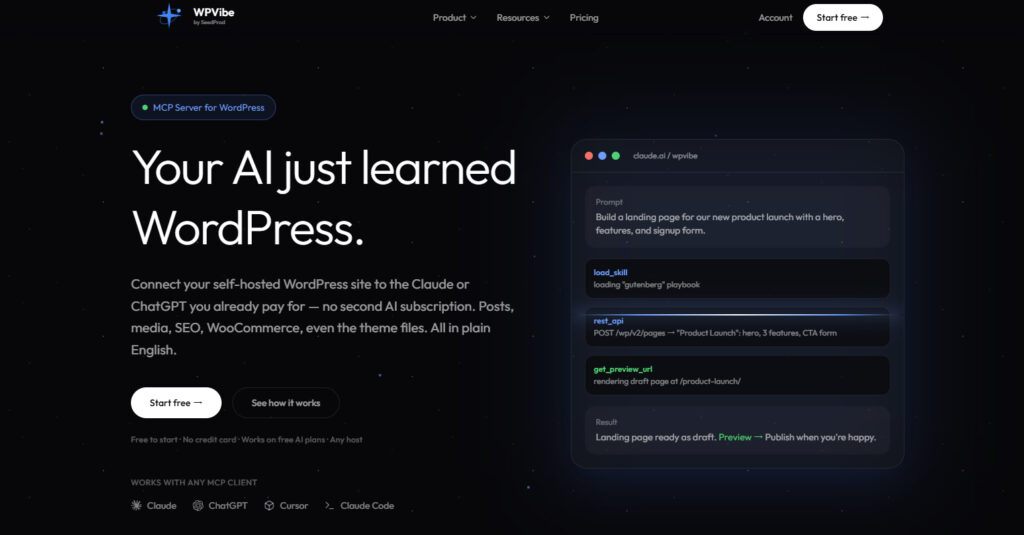
今回は、Web制作者の私が実際にChatGPTとWordPressを連携し、会話だけでブログ記事の下書きを作れる環境を整えた手順を紹介します。使用したのは、ChatGPTからWordPressを操作できる「WPVibe」です。
難しいプログラムを書く必要はなく、WordPressへのプラグイン導入と接続認証が中心でした。この記事では、導入前の準備から接続後にできること、利用時の注意点まで、実体験をもとに分かりやすくまとめます。

今回できるようになったこと
今回の設定により、ChatGPTとの会話からWordPressに直接アクセスし、次のような作業を進められるようになりました。
- 既存の記事やカテゴリーを確認する
- 記事タイトルや見出し構成を考える
- 本文を作成してWordPressへ下書き保存する
- 画像をメディアライブラリへ追加する
- 記事のカテゴリーやアイキャッチ画像を設定する
つまり、ChatGPTで文章を作ってからWordPressへコピー&ペーストする作業を減らせます。記事の企画から下書き作成までを一つの会話で進められるのが大きなメリットです。
ChatGPTとWordPressを連携する前に用意するもの
今回用意したものは次の3つです。
- 運営中のWordPressサイト
- ChatGPTを利用できる環境
- WordPress管理者としてログインできるアカウント
私の場合は、hetemlに設置したWordPressサイト「Web制作者のAI実験室」を使用しました。テーマは無料のWordPressテーマ「Cocoon」の子テーマです。
ChatGPTにWordPressブログを書かせる手順
手順1:WordPressにWPVibeをインストールする
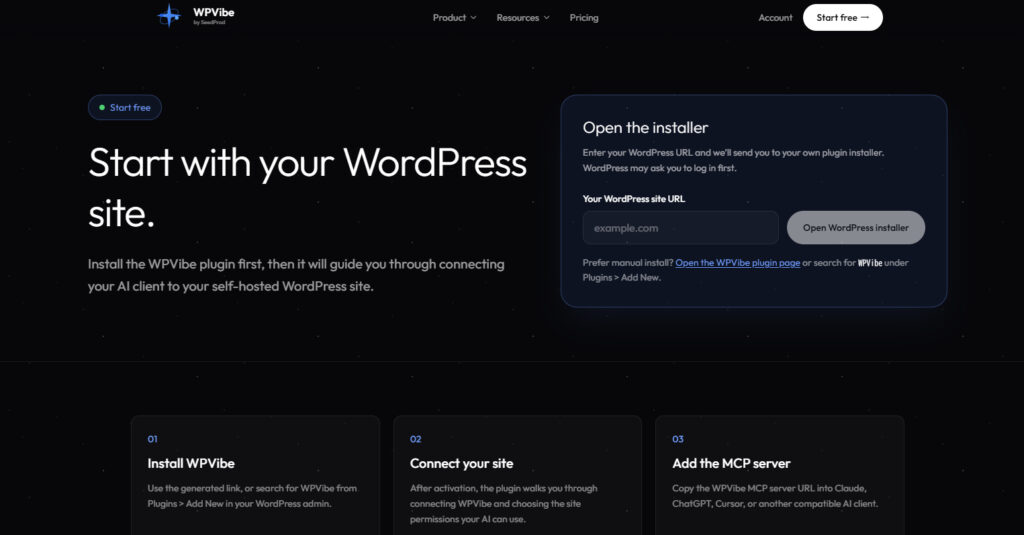
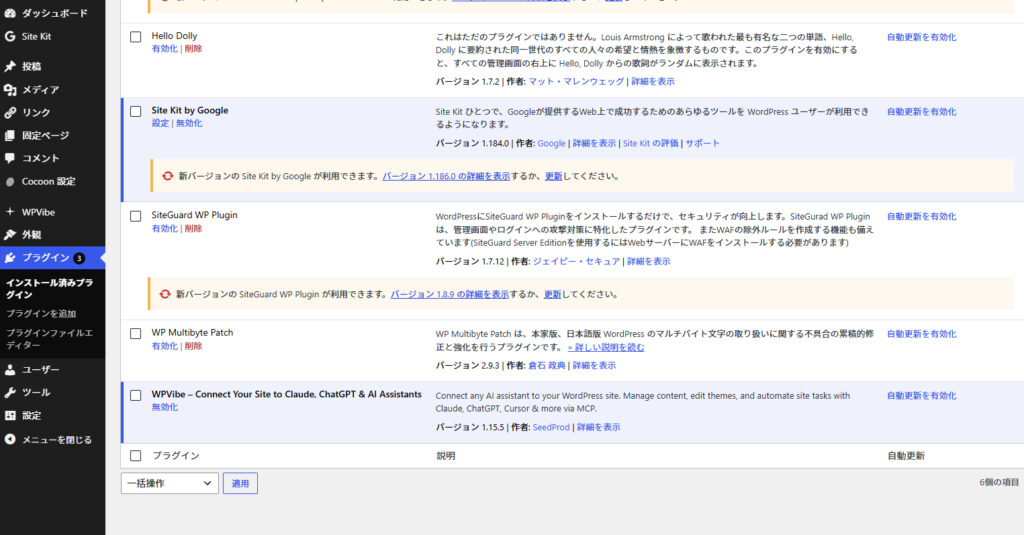
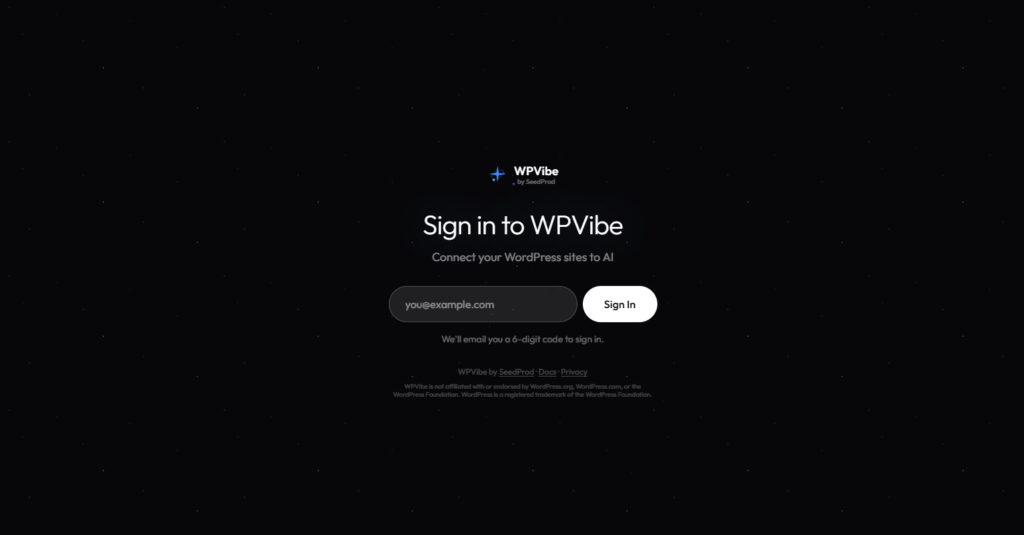
最初に、WordPressへWPVibeプラグインをインストールして有効化します。WordPress管理画面の「プラグイン」から検索するか、WordPress.orgのWPVibe公式プラグインページから導入できます。

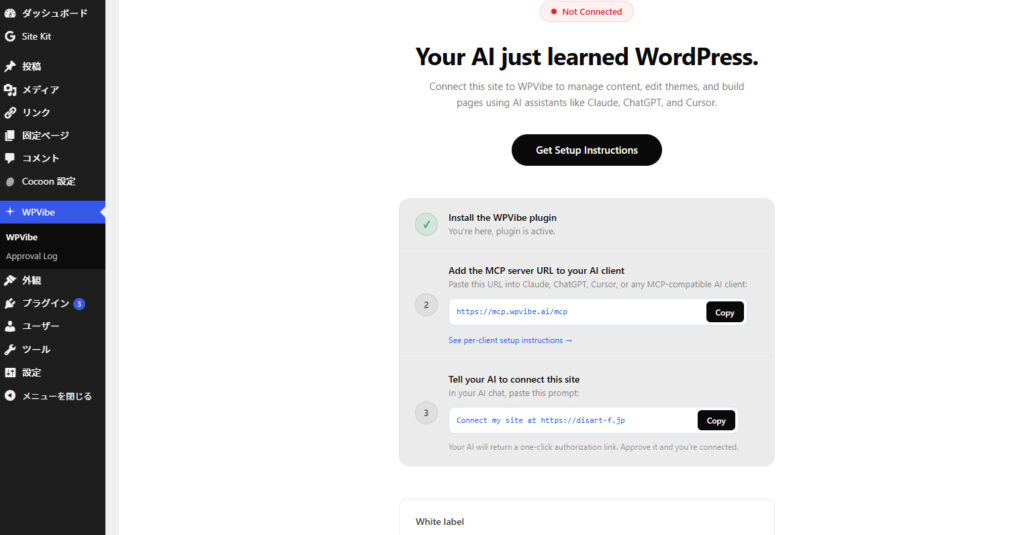
有効化後、WordPressのメニューに「WPVibe」が追加されました。まずはここまで出来ました!設定画面が表示されれば、WordPress側の準備は完了です。
手順2:ChatGPTでWPVibeを追加する
次にChatGPT側でWPVibeを追加します。正直なところ、最初は「ここで合っているのかな?」と少し迷いましたが、追加が完了するとChatGPTとの会話からWPVibeを呼び出せるようになりました。いい感じです!
手順3:ChatGPTから自分のサイトへ接続する
WPVibeを追加したチャットで、次のようにサイトURLを指定して接続を依頼しました。
Connect my site at https://あなたのサイトURL
すると、WordPressサイトとの接続を承認するための専用リンクが表示されました。「おお、ちゃんと進みました!」と少し安心した瞬間です。
手順4:WordPress管理画面で接続を承認する
表示された認証リンクをクリックすると、WordPress管理画面へ移動します。私は認証コードを入力したあとChatGPTの画面へ戻ってきたため、「ここでいいのかな?」と思いましたが、その流れで問題ありませんでした。管理者としてログインした状態で、WPVibeからの接続を承認します。
注意:認証リンクには有効期限があります。期限が切れた場合は、ChatGPTからもう一度接続を依頼して新しいリンクを発行します。
手順5:ChatGPTに戻って接続を確認する
WordPress側で承認したら、ChatGPTへ戻って「承認しました」と伝えます。するとサイト名、WordPressのバージョン、使用中のテーマなどが表示され、無事に接続できました!ここまで来れば成功です。
手順6:作りたい記事をChatGPTへ伝える
接続後は、作りたい記事のテーマや目的を伝えます。今回は「ChatGPTにブログを自動で書かせる手順を、AdSenseなどの収益化も意識して、画像を使いながら下書きにしてほしい」と依頼しました。これだけで本当に下書きまで進むのか、ちょっとワクワクしますね。
ChatGPTは既存のカテゴリーや記事を確認し、タイトル、見出し、本文、画像の配置を整えたうえで、WordPressに下書きとして保存してくれました。出来ました!文章をコピーしてWordPressへ貼り付ける作業もありません。
実際に使って感じたメリット
記事作成から入稿までの手間を減らせる
これまでは、ChatGPTで作成した文章をWordPressへコピーし、見出しや画像を一つずつ設定する必要がありました。連携後は、下書き保存までまとめて依頼できます。
既存カテゴリーに合わせて整理できる
ChatGPTがWordPress内のカテゴリーを確認できるため、新しい記事をサイト内の適切なカテゴリーへ分類できます。ブログ全体の整理にも役立ちます。
実体験をすぐ記事にできる
日々行った作業や失敗、解決方法を会話で伝えるだけで、ブログ記事の形に整えられます。今回の記事自体も、WPVibeを接続した直後の体験をもとに作成しています。つまり、今読んでいただいているこの記事そのものが実験結果です。これはかなり面白いですね!
完全自動公開ではなく、まずは下書き運用がおすすめ
便利な仕組みですが、最初から記事を自動公開するのではなく、ChatGPTには下書きまでを任せ、人間が最終確認してから公開する運用がおすすめです。
- 事実と異なる内容がないか
- 自分の体験や感想が十分に入っているか
- 個人情報や認証情報が画像に写っていないか
- 画像の著作権や利用条件に問題がないか
- スマートフォンでも読みやすいか
特にスクリーンショットを使う場合は、メールアドレス、ユーザー名、認証コードなどが写り込んでいないか必ず確認します。
AdSense収益化を目指すうえで意識したこと
「Google AdSense」などの収益化を目指す場合、AIで文章を増やすこと自体よりも、読者の疑問を解決できる独自性のある記事を積み重ねることが重要です。
今回の記事では、単なるツール紹介ではなく、実際に自分のWordPressへ接続した手順、途中で表示された画面、接続後に確認できたことを盛り込みます。実体験のスクリーンショットを使うことで、読者が同じ作業を進めやすくなり、記事の信頼性も高められます。
今後は、記事ごとに「自分がなぜ試したのか」「どこで迷ったのか」「結果はどうだったのか」を加え、AIだけでは作りにくい一次情報を増やしていく予定です。
まとめ:ChatGPTとWordPressの連携でブログ運営を効率化できる
WPVibeを使うことで、ChatGPTとWordPressを接続し、会話からブログ記事の下書きを作成できました。行けましたね!想像していたよりもスムーズでした。
設定の大まかな流れは「WordPressへWPVibeを導入する」「ChatGPT側へ追加する」「認証リンクから接続を承認する」の3段階です。接続後は、記事作成だけでなく、カテゴリー確認や画像追加なども依頼できます。
これからは日々のAI活用、Web制作、個人開発の経験を記録しながら、ブログ運営の効率化と収益化の両方に挑戦していきます。実際にどこまで自動化できるのかも、引き続きこのブログで紹介していきます。
メイン画像:Photo by The Connected Narrative on Unsplash

コメント