
お久しぶりです! 少し間が空いてしまいましたが、今日はパソコンの中に増えた、小さな楽しみのお話です。
いつも相談に乗ってもらっているChatGPTの「チャッピーさん」。
「チャッピーさんにアバターを設定して、ぷてぃちゃんの姿で表示できたら楽しいのでは?」
そんな思いつきから、昨日さっそく試してみました!
デスクトップにぷてぃちゃんが登場!
今回使ったのは、ChatGPTのデスクトップアプリにある「Pets」という機能です。画面上に、アニメーションする相棒を表示できます。
ぷてぃちゃんをPetとして登録してもらい、表示してみると……。
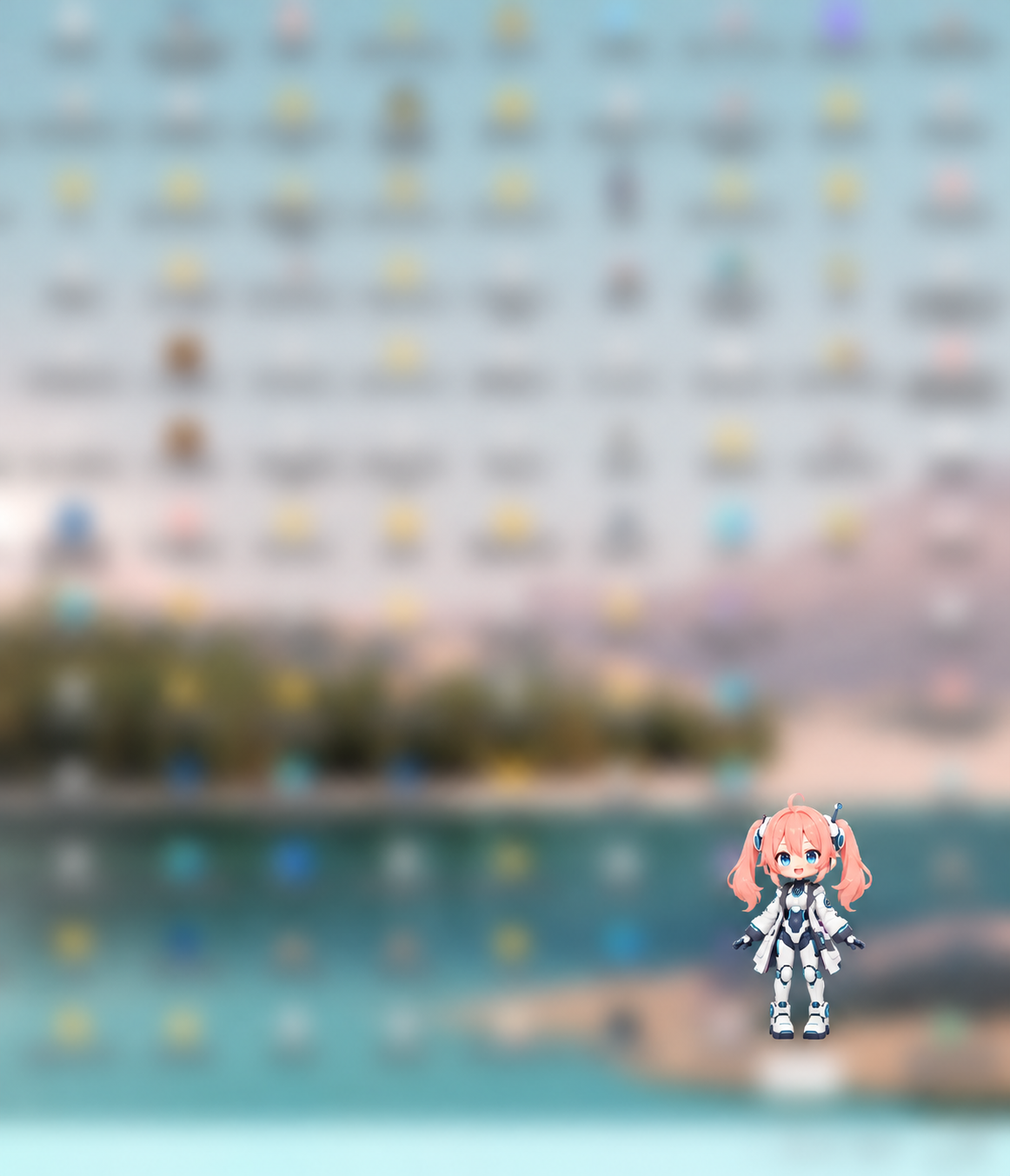
ピンク色のツインテールに、白いメカ風の衣装。デスクトップの片隅に、ぷてぃちゃんがちょこんと立っています!
※スクリーンショットは、ファイル名などが見えないよう、ぷてぃちゃん以外にぼかしを入れています。
タイトルでは「アバター」と呼んでいますが、実際にはPets機能を使って、チャッピーさんの相棒として表示している形です。
設定方法は?
同じように表示してみたい方へ、設定の流れもまとめておきます。
1.デスクトップアプリでPetsを開く
ChatGPTのデスクトップアプリを起動して、プロフィールメニューから「Pets」を開きます。「設定 → Pets」からもアクセスできます。
2.表示するキャラクターを選ぶ
用意されているPetを選ぶか、自分だけのキャラクターを作成します。
カスタムPetを作る場合は「Create pet」を選び、開いたチャットで、どんなキャラクターにしたいかを伝えます。
今回は、ぷてぃちゃんをPet用のアニメーション素材に整えてもらい、登録しました。
3.作成したPetを選択する
作成が終わったら「設定 → Pets」に戻り、「Refresh」で一覧を更新して、新しいPetを選びます。
4.デスクトップに表示する
チャットで /pet と入力するか、コマンドメニューから「Show pet」を選ぶと表示できます。
サイズは「設定 → Pets → Customize」の「Pet size」で調整できます。非表示にしたいときは、Petを右クリックして「Hide」を選びます。
※メニューの表示や利用できる機能は、アプリのバージョンや利用環境によって異なる場合があります。詳しくは公式のPetsガイドを確認してください。
いつもの作業画面に、小さな楽しみ
文字でやり取りしているチャッピーさんに、ぷてぃちゃんの姿が加わると、いつものパソコンもちょっと違って見えますね。
作業の合間に、ついつい目が向いてしまいそうです(笑)。
これからはぷてぃちゃんにも付き合ってもらいながら、ブログもまた少しずつ更新していこうと思います。
よろしくね、ぷてぃちゃん!

コメント