ChatGPTとWordPressをつなげれば、記事を書いてもらうだけでなく、アクセス状況まで分析してもらえるのではないか。
そう思い、今回はWPVibeとGoogle Site Kitを使って、ChatGPTに自分のWordPressサイトを診断してもらう実験を始めました。
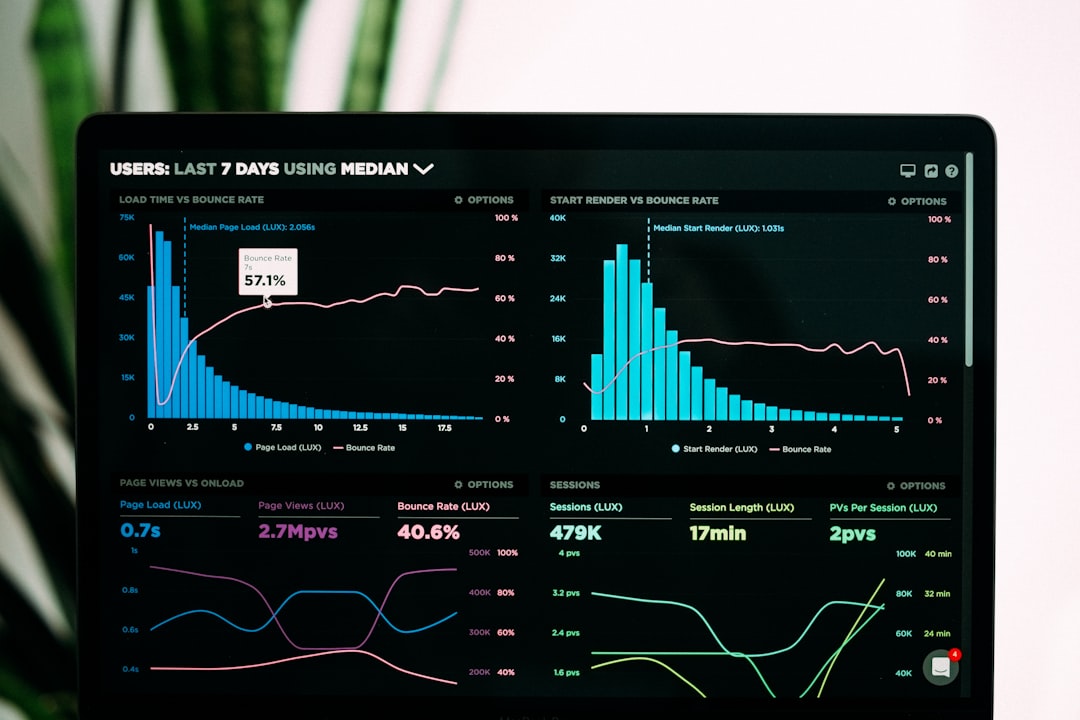
実際に試すと、Googleアナリティクスのユーザー数やページ表示回数、Search Consoleの検索状況などを取得できました。おお、出来ました!これはかなり便利です。
ところが、詳しく調べてもらおうと確認項目を増やしたところ、途中でWPVibeの利用上限に到達。診断が最後まで終わらなくなってしまいました。
ChatGPTにWordPressを診断してもらおうと思った理由
ブログへ記事を投稿していると、どうしても気になるのがアクセス数です。
Site Kitを開けば数字は確認できます。しかし、数字を見ても「この結果は良いのか」「次にどの記事を直せばよいのか」が分からないことがあります。
そこで考えたのが、ChatGPTに次の作業をまとめて任せる方法です。
今回試したかった流れ
① Site Kitの数値を確認
↓
② アクセスやサイト内容を分析
↓
③ 問題点と改善案を報告
↓
④ 改善してよいか確認
↓
⑤ 許可した項目だけWordPressへ反映
これが出来れば、ブログだけでなく、以前作ったまま放置している会社サイトや店舗サイトにも使えそうです。
「サイトはあるけれど、どこから直せばよいか分からない」という方にとって、良い仕組みになるかもしれません。
実際にアクセスデータを取得できました!
最初のテストでは、WPVibeで接続したWordPressからSite Kitの情報を確認できました。
Googleアナリティクスではユーザー数、セッション数、ページ表示回数などを取得。Search Consoleでは、検索結果に表示されたページ、クリック数、CTR、平均掲載順位なども確認できました。
さらに、取得した数字を表やランキングにまとめ、良い点・問題点・改善候補まで整理してくれました。
管理画面を何ページも行き来しなくても、日本語で結果を確認できます。これはいい感じです!
WPVibeの接続方法から記事の下書きを作るところまでは、以前の記事で紹介しています。
関連記事:ChatGPTにWordPressブログを書かせる方法|WPVibeの接続から下書き作成まで
詳しく診断させたら途中で止まりました
最初の成功を見て、「それなら全部調べてもらおう!」と考えました。
アクセス、検索キーワード、人気記事、スマートフォン表示、PageSpeed、画像のalt、内部リンク、カテゴリー、canonical、noindex……。確認したい項目をプロンプトへ次々と追加しました。
ところが、診断の途中でWPVibe無料プランの24時間利用上限に到達。Search Consoleや人気ページなど、一部のデータを取得する前に止まってしまいました。
今回覚えておきたい注意点
AIに「あれもこれも」と詳しく調査させるほど、WordPressへ問い合わせる回数も増える可能性があります。無料枠で使う場合は、最初から全項目を診断するのではなく、重要なデータから順番に取得する設計が必要でした。
詳しく指定すれば、必ず良い結果になると思っていました。しかし、今回は指定を増やしすぎたことで、肝心の診断を完走できなくなったわけです。
うーん、これは失敗です。ただし、商品として公開する前に分かって良かったとも思います。
失敗をもとに「省エネ版」へ作り直しました
そこで診断用プロンプトを見直し、最初の調査を「かんたん診断」に絞ることにしました。
かんたん診断で優先するのは、次のような情報です。
- WordPressとSite Kitの接続状態
- 直近28日間のユーザー数・セッション数・表示回数
- 人気ページ上位5件
- Search Consoleの表示回数・クリック数・平均順位
- トップページと主要記事の簡易確認
- 優先度の高い改善候補3件
画像全体の確認や細かな技術的SEO、全記事の内部リンク調査などは、必要な場合だけ行う「詳細診断」へ分けました。
最初に重要な数値を取得し、その結果を見てから深掘りする。この順番なら、利用回数を抑えながら必要な改善へ近づけます。
データが少ないときは無理に判断しない
今回、もう一つ重要だと感じたのが、データ量に応じて判断を変えることです。
例えば、検索結果に3回表示されてクリックが0回だったとしても、それだけで「タイトルが悪い」とは言えません。母数が少なすぎるからです。
そこで改良版では、表示回数が少ない記事は経過観察とし、すぐにタイトルを変更しないよう指示しました。
少ないデータで大きく変えない
アクセスが少ない段階では、タイトルを何度も変更するより、同じテーマの記事を増やす、関連記事をつなぐ、説明不足を補うといった改善のほうが安全です。
この診断はまだ完成ではありません
現在は、利用回数を抑えた第3稿のプロンプトを作り、あらためてテストする準備をしています。
次の実験では、次の点を確認します。
- 無料枠でもかんたん診断を最後まで完走できるか
- 結果が初心者にも読みやすいか
- 本当に必要な改善だけを3件に絞れるか
- 許可を得るまでWordPressを変更せず停止できるか
- 許可後に指定した改善だけを実施できるか
診断が最後まで出来たら、次はリスクの低い改善を1件だけ選び、実際にWordPressへ反映する予定です。
まとめ
ChatGPTとWPVibe、Site Kitを組み合わせることで、WordPressのアクセスデータを確認し、改善候補を整理できることは分かりました。
一方で、細かく調べようとすると利用回数が増え、無料枠では途中で止まる場合があります。
今回の実験で学んだのは、最初から完璧な診断を目指さず、重要な情報から段階的に調べることです。
一度は止まってしまいましたが、その失敗をもとに省エネ版へ改善できました。いい感じです!
このブログでは、AIを使って実際に試した過程を記録しています。
成功した方法だけでなく、途中で止まったことや修正した理由も含めて紹介します。次回は、省エネ版のWordPress診断が最後まで動くかを検証する予定です。


コメント