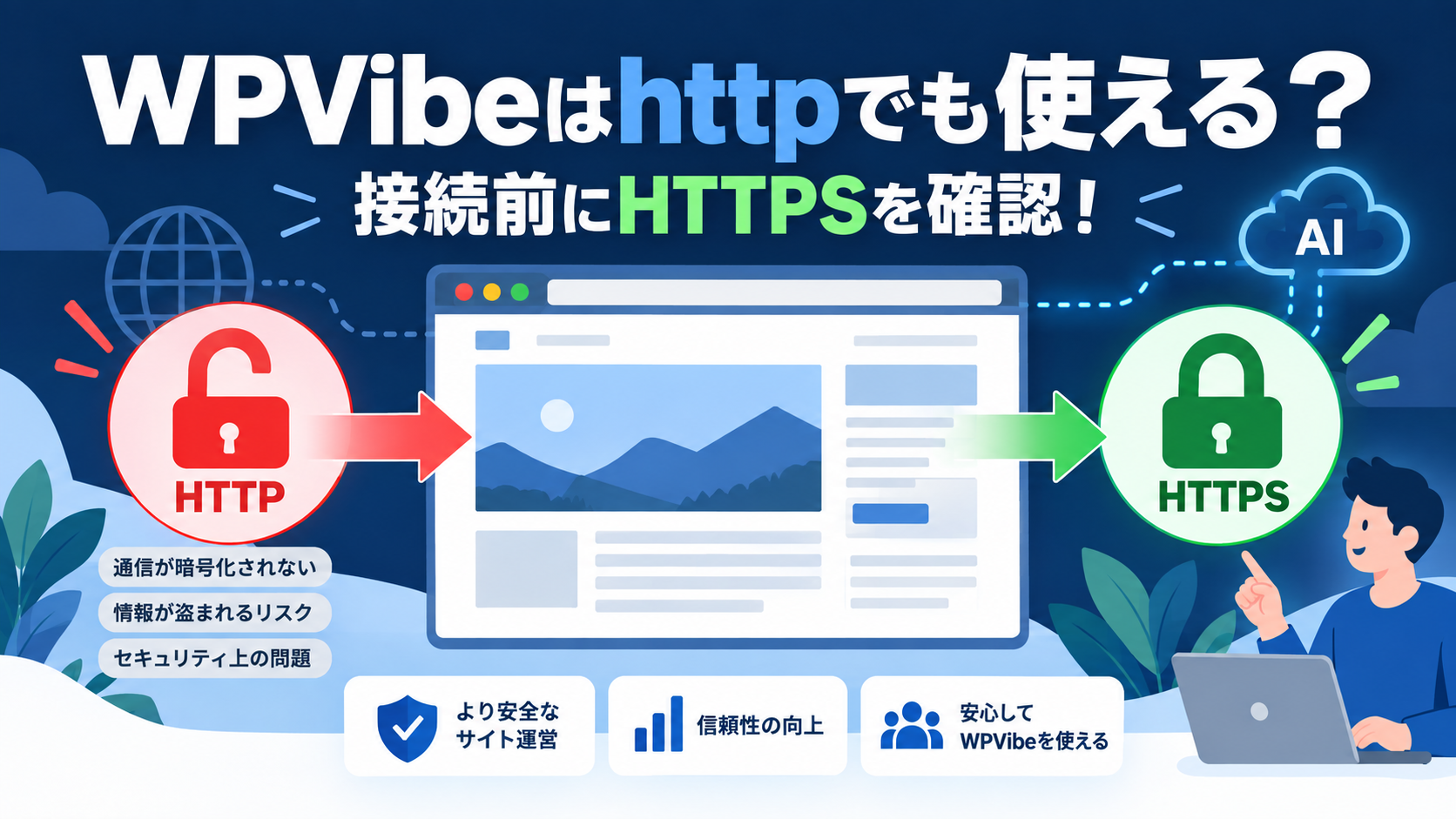
以前、WordPressのテンプレート案件でhttpのサイトへWPVibeを入れられるのか迷う場面がありました。
「プラグインは入るし、そのまま接続できるのでは?」と思ったのですが、調べてみると先に確認すべきことがありました。それがSSL・HTTPSです。
📌 この記事で分かること
- WPVibeをhttpのサイトで使えるのか
- HTTPS化を先に行うべき理由
- 接続前に確認したい5つの項目
- 制作案件で使った後の安全な解除方法
結論から言うと、WPVibeはクラウド上のMCPサーバーからWordPressへ接続する仕組みのため、外部から到達できるHTTPSのサイトが必要です。httpのまま進めるのではなく、先にHTTPS化を済ませましょう。
先に結論!
WPVibeを使う前に、SSL証明書を設定し、サイトが「https://」で正常に表示される状態にします。出来ました!となってからWPVibeの接続へ進むのが安全です。
🔐 WPVibeはhttpのWordPressでも使える?
基本的には、そのままでは使えません。
WPVibeは、ChatGPTなどのAIとWordPressをつなぐサービスです。AI側から記事の下書き作成やサイト情報の確認を行うには、インターネット上からサイトへ安全に通信できる必要があります。
WPVibeの公式案内でも、サイトはHTTPSで到達できる必要があるとされています。管理画面でプラグインを有効化できたとしても、「インストールできること」と「AIから接続できること」は別なのですね。
🔍 httpとhttpsの違いを簡単に整理
| 項目 | http | https |
|---|---|---|
| 通信 | 暗号化されない | SSL/TLSで暗号化される |
| ブラウザ表示 | 「保護されていない通信」と表示される場合がある | 鍵マークなどで安全な接続を確認できる |
| WPVibe接続 | 原則不可 | 接続に必要 |
| サイト運営 | ログインやフォーム利用時の不安が大きい | 現在の標準的な運用 |
WordPress公式も、ログイン情報や訪問者との通信を守るためにHTTPSを強く推奨しています。詳しくはWordPress公式のHTTPS解説でも確認できます。
🛡️ なぜWPVibe接続前にHTTPSが必要なのか
- 通信内容を暗号化するため:記事情報やサイト情報のやり取りを第三者から読まれにくくします。
- 認証情報を安全に扱うため:WPVibeはWordPressのアプリケーションパスワードを使って接続します。
- サイトの信頼性を守るため:お問い合わせフォームや管理画面もHTTPSで利用するのが現在の基本です。
なお、WPVibeへ普段のWordPressログイン用パスワードを直接渡す必要はありません。接続時は案内された認証画面で許可する方式なので、IDと通常のパスワードをチャットへ書かないようにしましょう。
この辺りが注意!URLに「s」を足すだけではダメ
SSL証明書を設定する前に、WordPressのURLだけを「http://」から「https://」へ変えると、管理画面やサイトへ入れなくなることがあります。必ずレンタルサーバー側でSSL証明書を有効化してからURL設定を変更してください。
✅ WPVibe接続前の5チェック
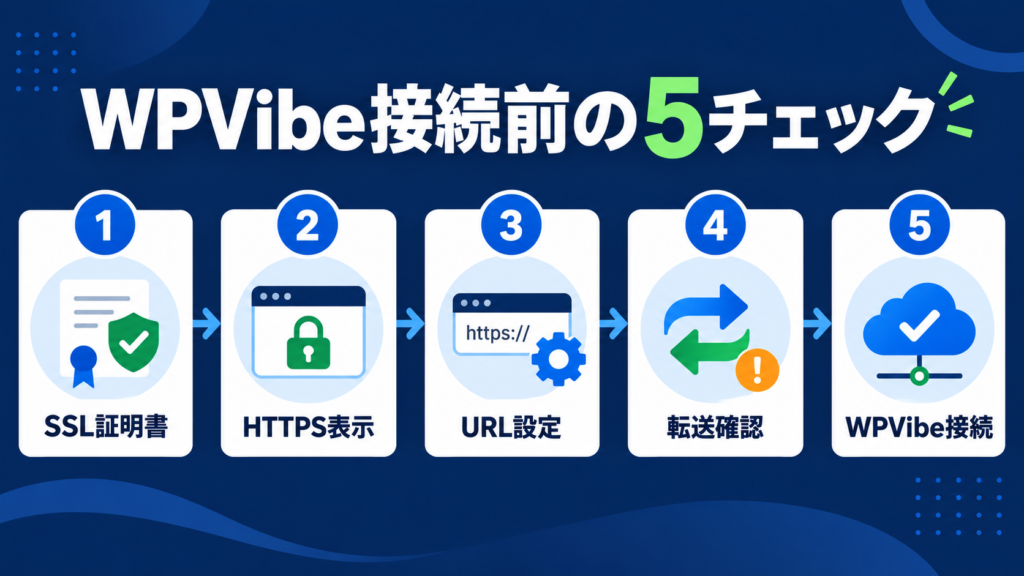
私は次の順番で確認すると分かりやすいと感じました。
- SSL証明書:レンタルサーバーで無料SSLなどを有効にする
- HTTPS表示:「https://サイトURL」へアクセスし、証明書エラーが出ないことを確認する
- URL設定:WordPressの「設定 → 一般」で、WordPressアドレスとサイトアドレスがhttpsになっているか確認する
- 転送確認:古いhttpのURLへアクセスしたとき、httpsへ自動転送されるか確認する
- WPVibe接続:最後にWPVibeを有効化し、ChatGPT側から接続を許可する
ここまで確認できれば、ようやく接続です。最初にサイト情報などの読み取りを試し、問題なければ記事の下書き作成へ進むと安心です。
⚠️ HTTPS化後に起こりやすい問題
| 症状 | 確認したいこと |
|---|---|
| 証明書の警告が出る | 証明書の発行完了、対象ドメイン、有効期限を確認 |
| リダイレクトが繰り返される | サーバー、WordPress、CDNで転送設定が重複していないか確認 |
| 鍵マークが正常にならない | 画像・CSS・JavaScriptにhttpのURLが残る「混在コンテンツ」を確認 |
| WPVibeがサイトへ届かない | REST API、Basic認証、セキュリティプラグイン、ファイアウォールを確認 |
| ローカル環境へ接続できない | 外部公開されていないため、Cloudflare Tunnelなどの方法を検討 |
HTTPS化後も接続できない場合は、SSLだけでなく外部からREST APIへ到達できるかがポイントです。制作途中のサイトでBasic認証を掛けている場合や、セキュリティ設定が厳しい場合は特に注意しましょう。
📦 クライアントへ納品するときの確認事項
制作中だけWPVibeを使う場合は、納品時の後片付けも大切です。
- 作成した下書きや変更内容をクライアントと確認する
- 不要ならWPVibe側でサイト接続を解除する
- WordPressユーザーのプロフィールで、WPVibe用のアプリケーションパスワードを削除する
- 今後使わない場合はWPVibeプラグインを停止・削除する
- クライアント自身の管理者アカウントでログインできることを確認する
プラグインを削除しただけで、発行済みの認証情報まで必ず消えるとは限りません。接続解除とアプリケーションパスワードの削除まで確認しておくと、いい感じに締められますね。
💬 よくある質問
無料SSLでも大丈夫ですか?
一般的には、レンタルサーバーが提供する無料SSLでも利用できます。重要なのは価格ではなく、証明書が正しく設定され、httpsでエラーなく表示できることです。
管理画面URL・ID・パスワードは必要ですか?
通常のログインIDとパスワードをチャットへ入力する必要はありません。WPVibeの接続案内からWordPress側で許可します。認証情報を文章やスクリーンショットへ載せないようにしてください。
ローカル環境でも使えますか?
localhostのままではクラウド側から到達できません。必要であれば、外部からHTTPSで到達できる一時的な環境を用意します。ただし、公開範囲と認証設定には十分注意が必要です。
✨ まとめ:WPVibeはHTTPS化してから接続しよう
今回は、httpのWordPressへWPVibeを導入しようとして迷った経験から、接続前の確認事項を整理しました。
- WPVibeの接続には、外部から到達できるHTTPSサイトが必要
- 先にサーバー側でSSL証明書を有効化する
- HTTPS表示・URL設定・転送・混在コンテンツを確認する
- 納品時は接続解除とアプリケーションパスワードも確認する
最初は「httpでも行けるのでは?」と思いましたが、調べて順番どおり進めれば大丈夫でした!これからWPVibeを試す方は、まずブラウザのURLと鍵マークを確認してみてください。
あわせて読みたい
実際の接続手順は、【実体験】ChatGPTにWordPressブログを書かせる方法|WPVibeの接続から下書き作成までで詳しく紹介しています。
参考:WordPress Developer Resources「HTTPS」/WordPress日本語サポート「HTTPS for WordPress」/WPVibe公式サイト

コメント